SmartEdu

دليل المدير بالصور

لقطات حقيقية من النظام مع أسهم وتلميحات كبيرة تفصيلية (بدون أرقام). يمكنك أيضاً تحميل الدليل كاملاً كملف PDF.

تحميل PDFادخل النظام

١. لوحة التحكم

نظرة عامة على إدارة المدرسة

لوحة التحكم هي أول شاشة تراها بعد دخول المدير. منها ترى ملخص الطلاب والمعلمين والشعب، وتصل بسرعة لأهم الصفحات.
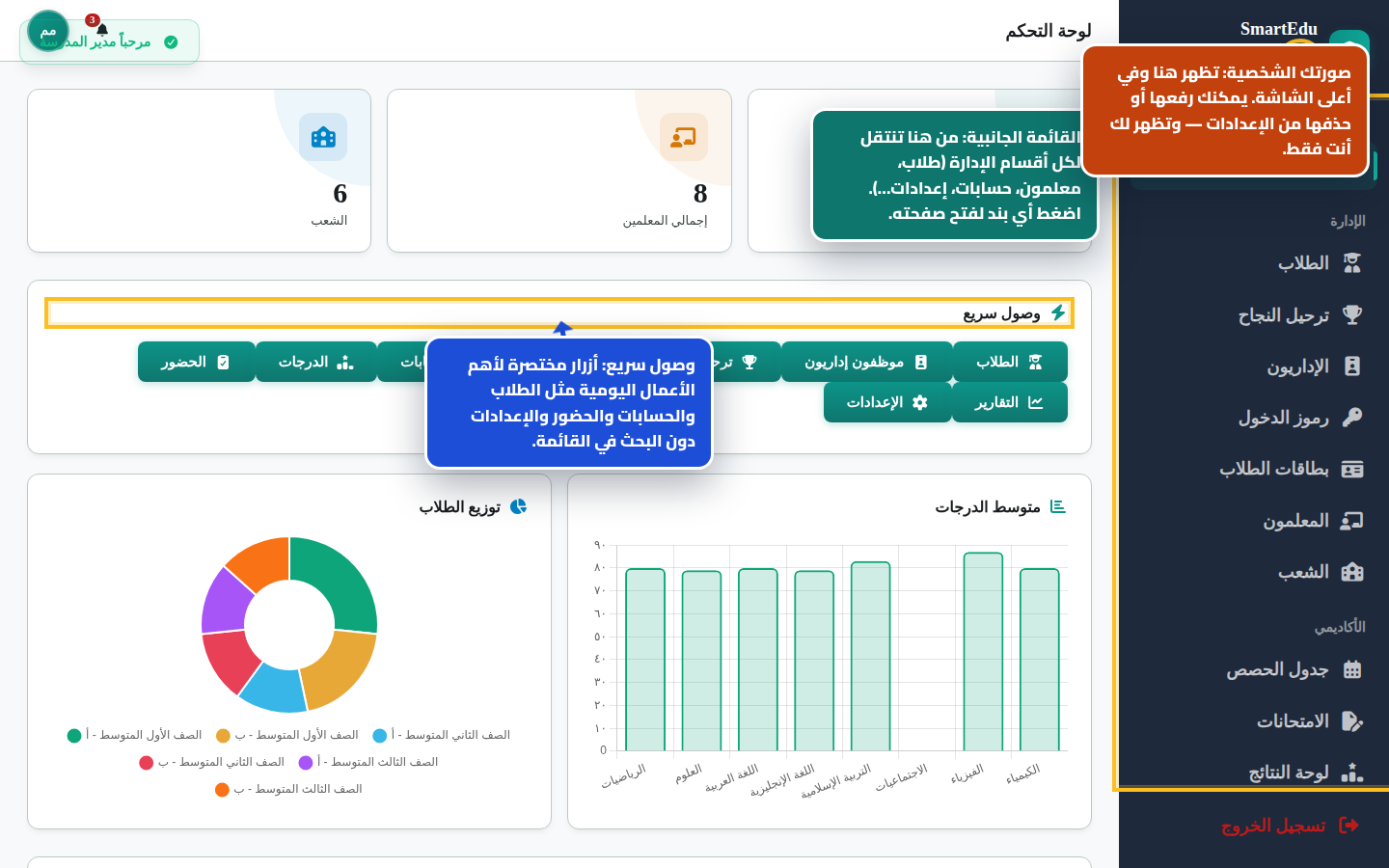
نظرة عامة على إدارة المدرسة
  • القائمة الجانبية: من هنا تنتقل لكل أقسام الإدارة (طلاب، معلمون، حسابات، إعدادات…). اضغط أي بند لفتح صفحته.
  • صورتك الشخصية: تظهر هنا وفي أعلى الشاشة. يمكنك رفعها أو حذفها من الإعدادات — وتظهر لك أنت فقط.
  • الإشعارات: اضغط هنا لقراءة التنبيهات الجديدة (امتحانات، أقساط، رسائل…). الرقم الأحمر يعني تنبيهات غير مقروءة.
  • وصول سريع: أزرار مختصرة لأهم الأعمال اليومية مثل الطلاب والحسابات والحضور والإعدادات دون البحث في القائمة.
٢. الطلاب

إضافة وتعديل ونقل الطلاب

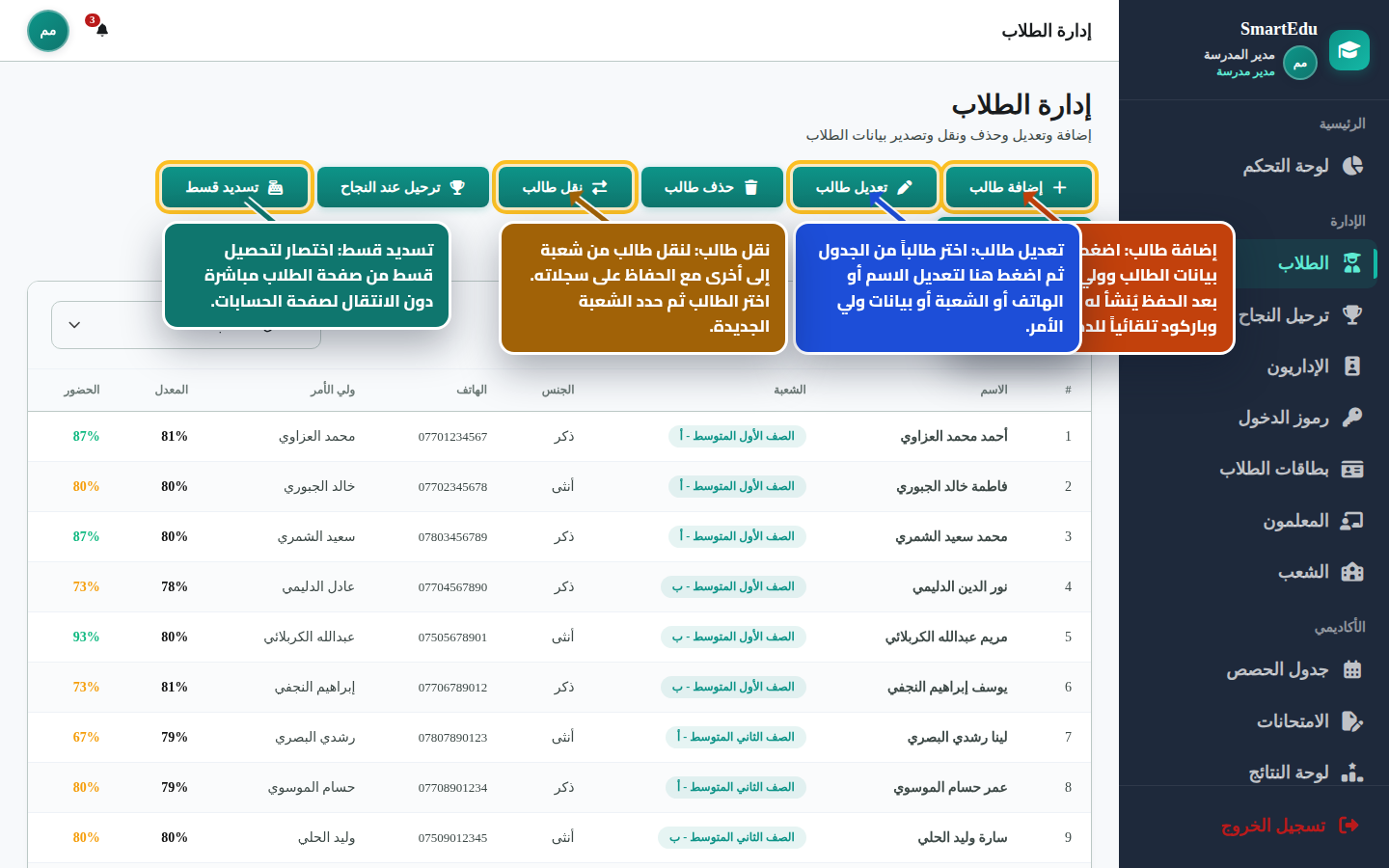
من هذه الصفحة تدير سجل الطلاب بالكامل: إضافة، تعديل، حذف، نقل بين الشعب، ترحيل النجاح، وتحصيل قسط سريع.

إضافة وتعديل ونقل الطلاب
  • إضافة طالب: اضغط هنا لإدخال بيانات الطالب وولي الأمر والشعبة. بعد الحفظ يُنشأ له رمز دخول وباركود تلقائياً للدخول للنظام.
  • تعديل طالب: اختر طالباً من الجدول ثم اضغط هنا لتعديل الاسم أو الهاتف أو الشعبة أو بيانات ولي الأمر.
  • نقل طالب: لنقل طالب من شعبة إلى أخرى مع الحفاظ على سجلاته. اختر الطالب ثم حدد الشعبة الجديدة.
  • تسديد قسط: اختصار لتحصيل قسط من صفحة الطلاب مباشرة دون الانتقال لصفحة الحسابات.

٣. المعلمون

إضافة المعلم وربطه بالمواد

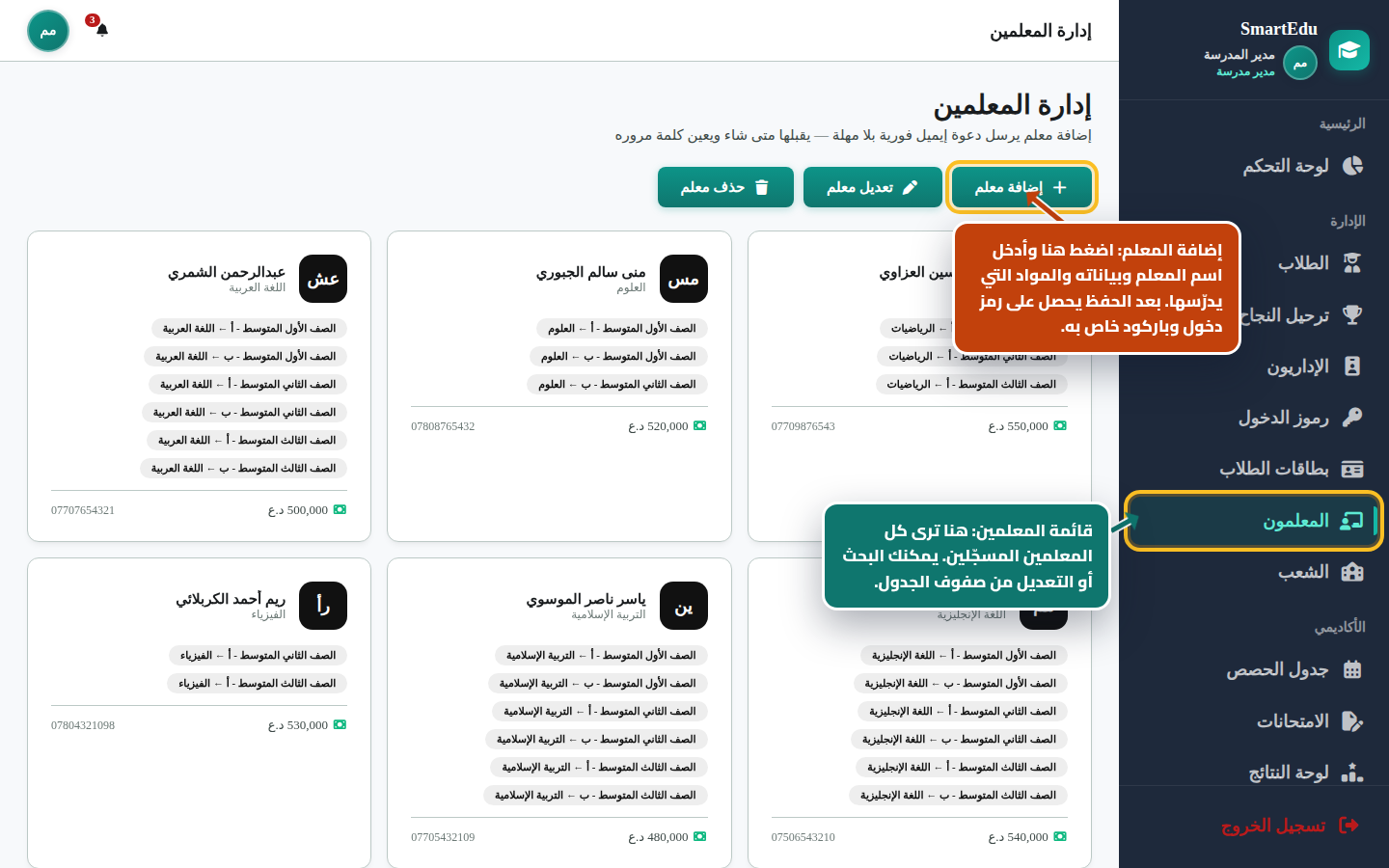
صفحة المعلمين لإضافة هيئة التدريس وربطهم بالمواد والشعب. عند الإضافة يُنشأ رمز دخول وباركود للمعلم.

إضافة المعلم وربطه بالمواد
  • إضافة المعلم: اضغط هنا وأدخل اسم المعلم وبياناته والمواد التي يدرّسها. بعد الحفظ يحصل على رمز دخول وباركود خاص به.
  • قائمة المعلمين: هنا ترى كل المعلمين المسجّلين. يمكنك البحث أو التعديل من صفوف الجدول.
  • جدول المعلمين: يعرض الأسماء والمواد والشعب المرتبطة. اختر صفاً ثم عدّل أو احذف حسب صلاحيتك.

٤. الإداريون

إنشاء هوية إداري أو معلم

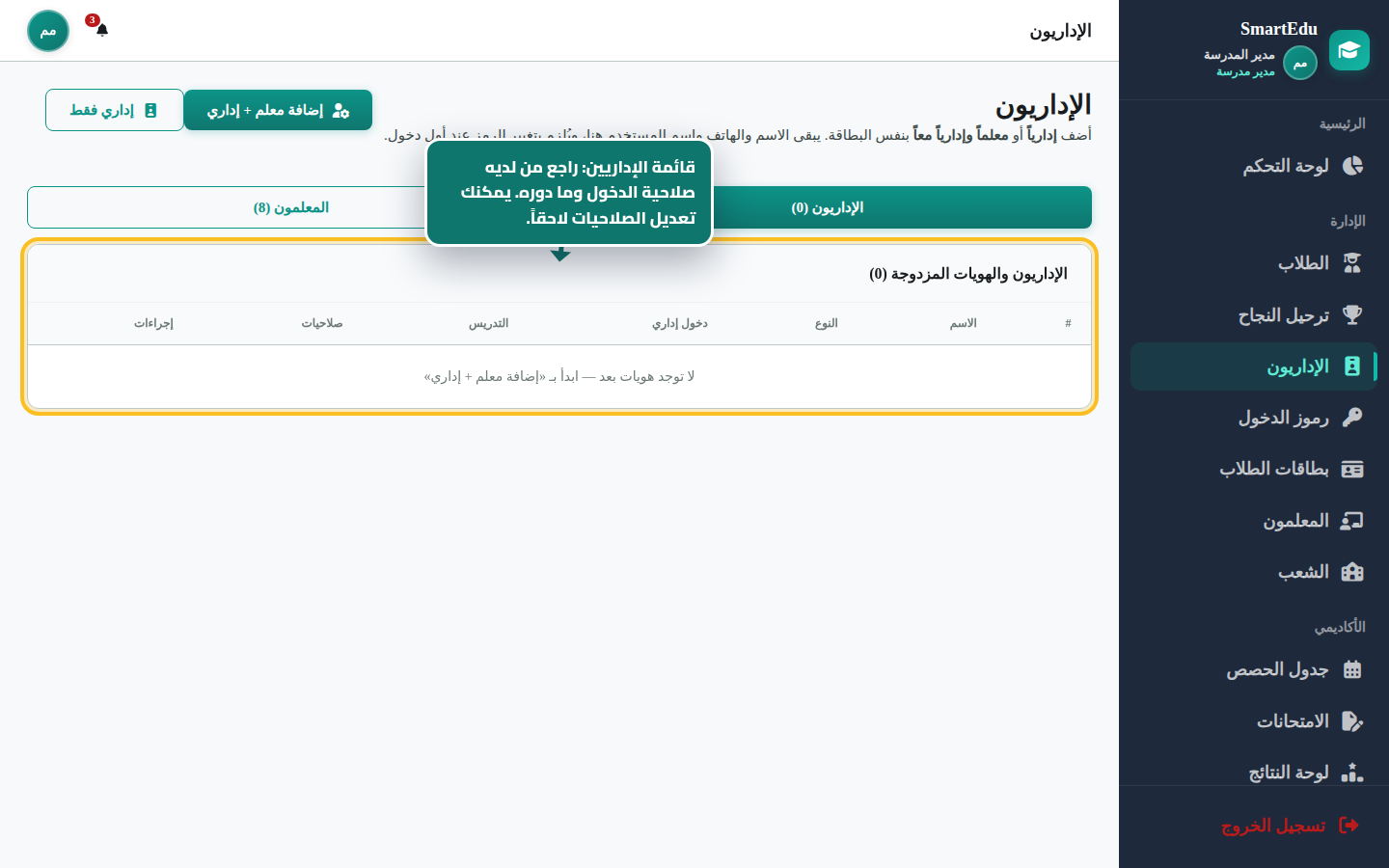
من هنا تنشئ حسابات الإداريين (محاسب، سكرتير…) أو هوية مزدوجة (إداري ومعلم معاً) مع صلاحيات محددة.

إنشاء هوية إداري أو معلم
  • هوية جديدة: لإنشاء إداري أو معلم أو الاثنين معاً. حدّد الصلاحيات ثم احفظ ليظهر رمز الدخول والباركود في خزنة الرموز.
  • قائمة الإداريين: راجع من لديه صلاحية الدخول وما دوره. يمكنك تعديل الصلاحيات لاحقاً.

٥. الشعب

إنشاء الشعب الدراسية

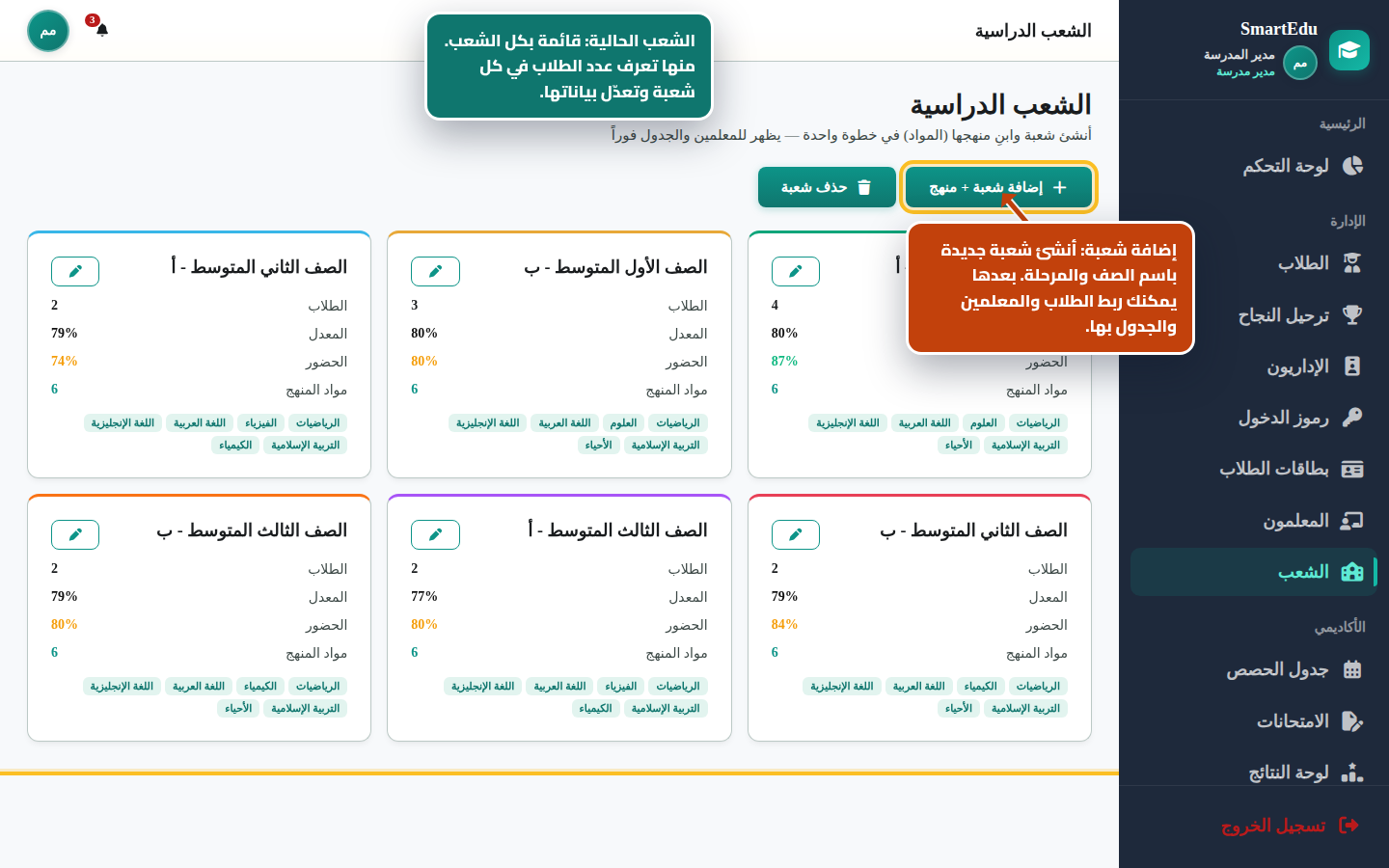
الشعب هي الصفوف الدراسية (مثل الصف الأول المتوسط - أ). يجب إنشاؤها قبل إضافة الطلاب أو بناء الجدول.

إنشاء الشعب الدراسية
  • إضافة شعبة: أنشئ شعبة جديدة باسم الصف والمرحلة. بعدها يمكنك ربط الطلاب والمعلمين والجدول بها.
  • الشعب الحالية: قائمة بكل الشعب. منها تعرف عدد الطلاب في كل شعبة وتعدّل بياناتها.

٦. رموز الدخول

عرض الرموز والباركود

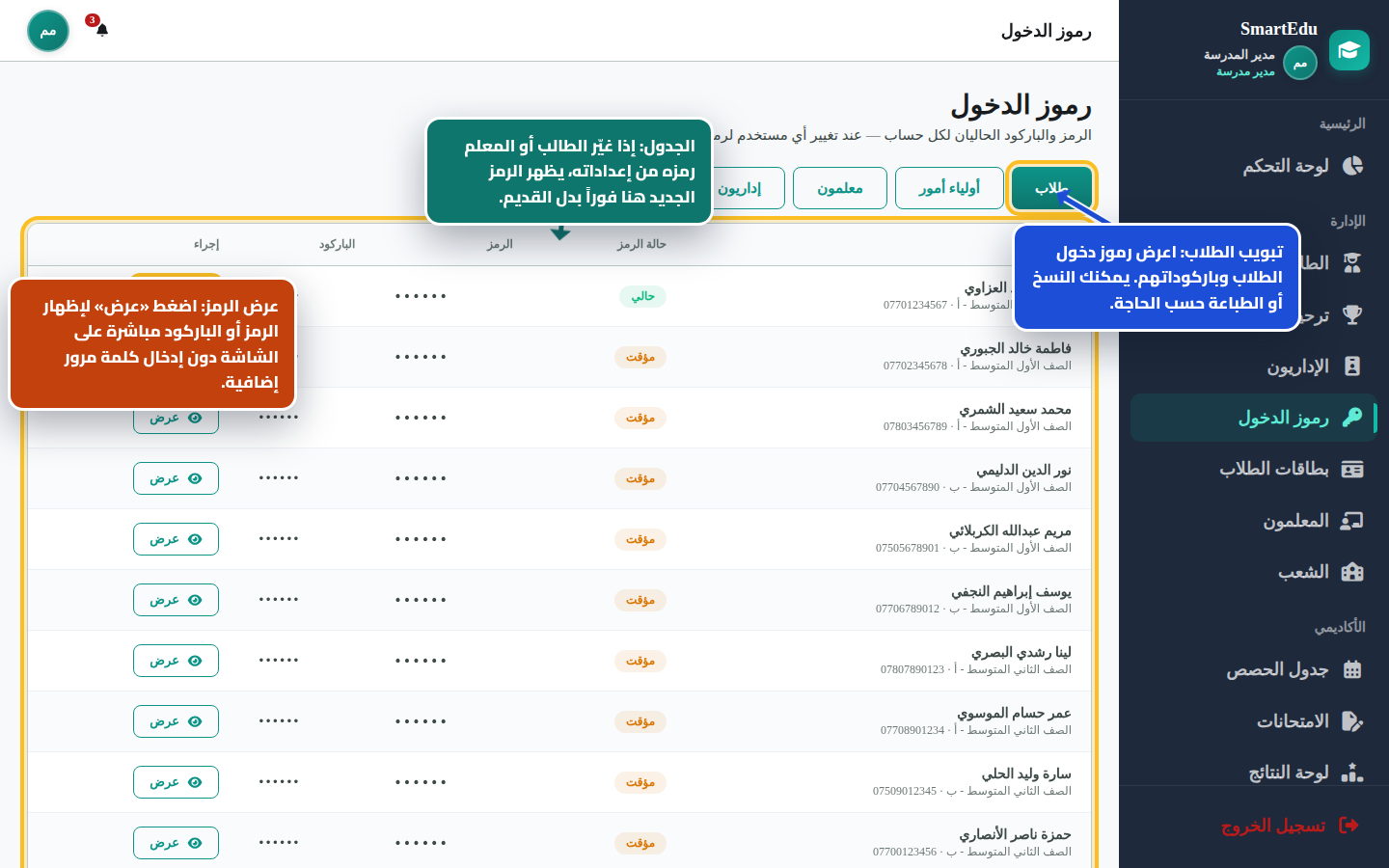
خزنة المدير لرموز الدخول والباركود لكل الأدوار. عند تغيير أي مستخدم لرمزه يظهر الرمز الجديد هنا بدل القديم — بدون الحاجة لرقم سري إضافي للعرض.

عرض الرموز والباركود
  • تبويب الطلاب: اعرض رموز دخول الطلاب وباركوداتهم. يمكنك النسخ أو الطباعة حسب الحاجة.
  • عرض الرمز: اضغط «عرض» لإظهار الرمز أو الباركود مباشرة على الشاشة دون إدخال كلمة مرور إضافية.
  • الجدول: إذا غيّر الطالب أو المعلم رمزه من إعداداته، يظهر الرمز الجديد هنا فوراً بدل القديم.

٧. بطاقات الطلاب

طباعة بطاقة الطالب مع الباركود

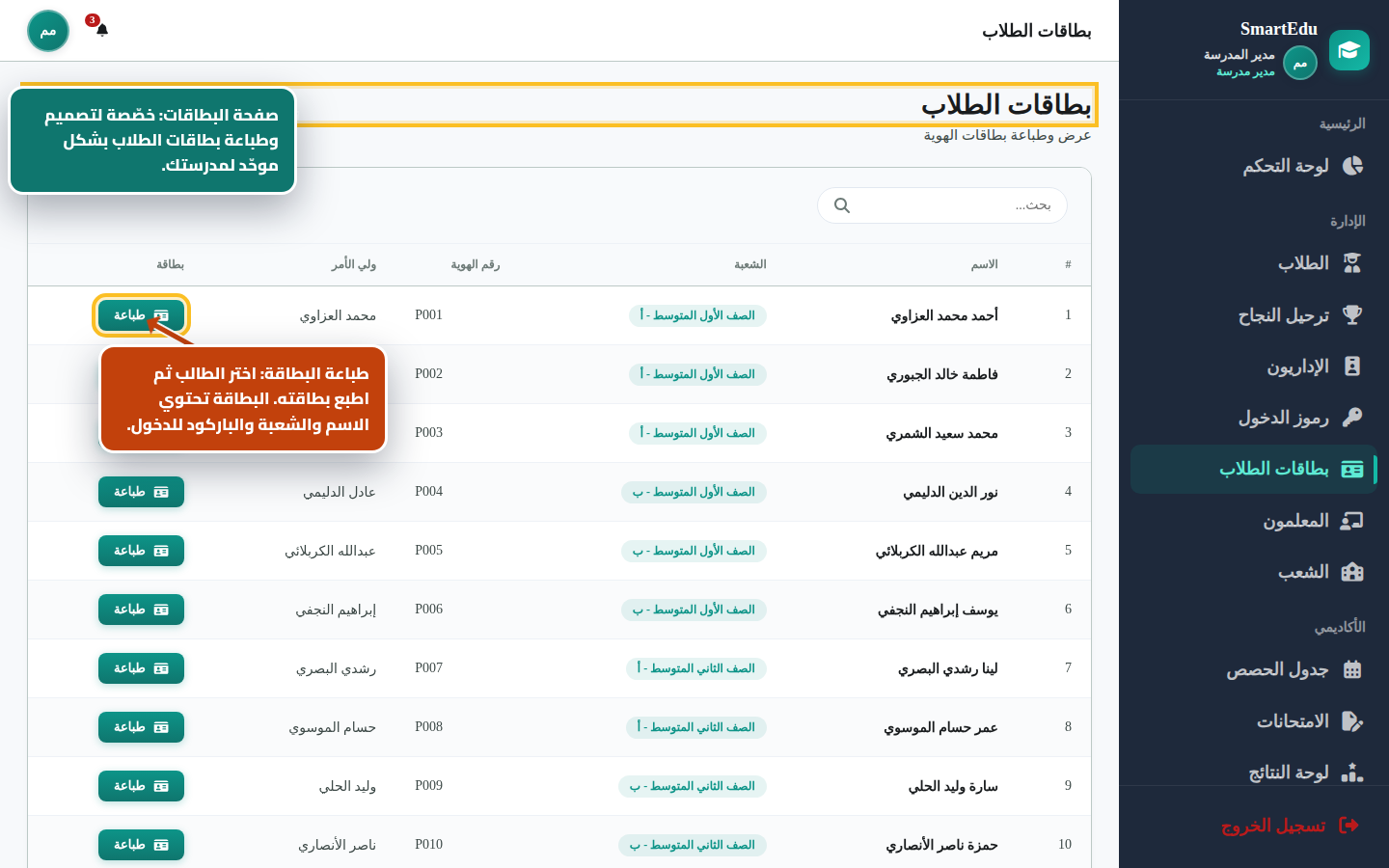
اطبع بطاقة هوية للطالب تتضمن بياناته وباركود الدخول لاستخدامها في المدرسة أو عند تسجيل الدخول بالمسح.

طباعة بطاقة الطالب مع الباركود
  • طباعة البطاقة: اختر الطالب ثم اطبع بطاقته. البطاقة تحتوي الاسم والشعبة والباركود للدخول.
  • صفحة البطاقات: خصّصة لتصميم وطباعة بطاقات الطلاب بشكل موحّد لمدرستك.

٨. جدول الحصص

بناء الجدول الأسبوعي

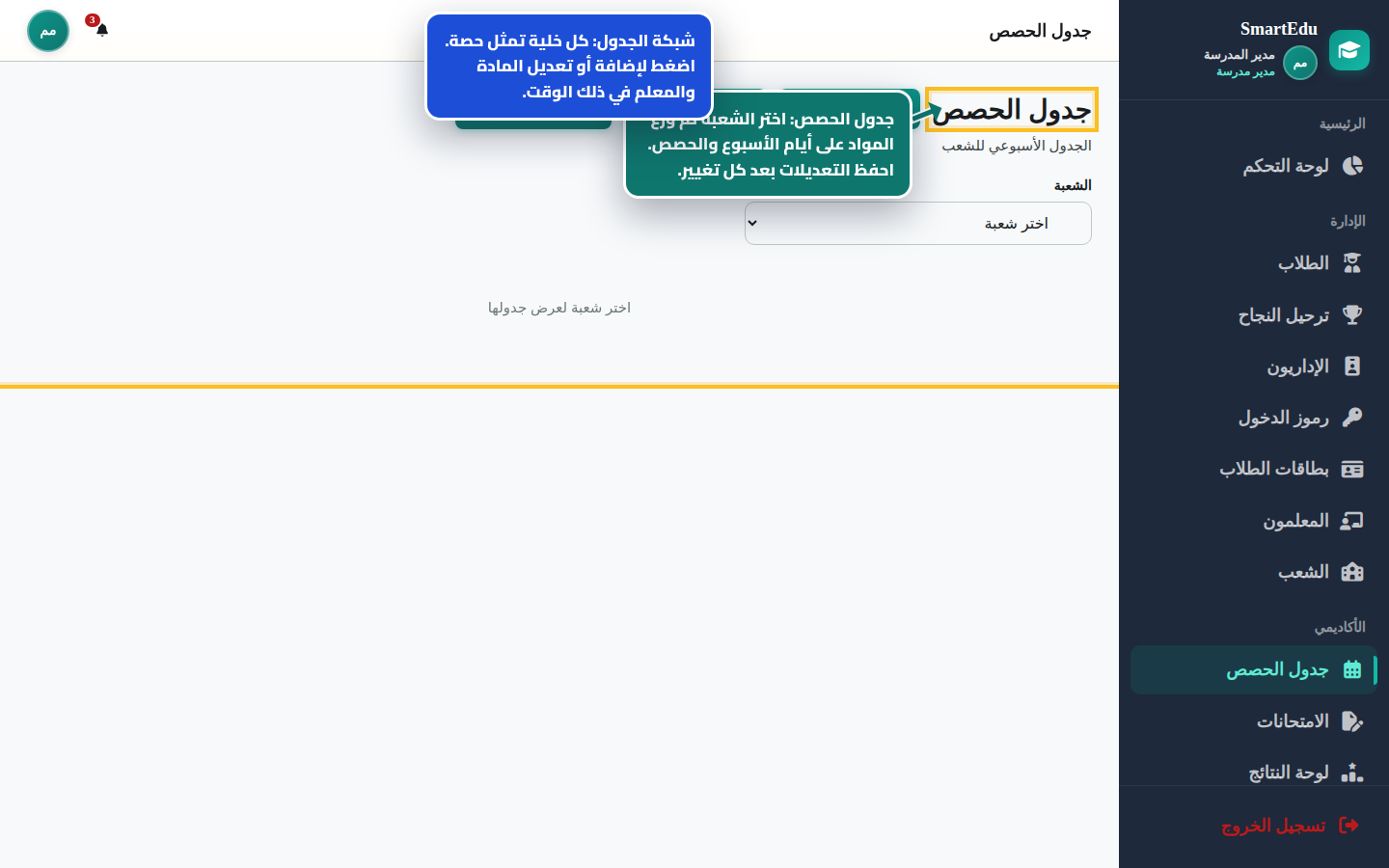
رتّب حصص الأسبوع لكل شعبة وربط المواد بالمعلمين. يظهر الجدول للمعلم والطالب وولي الأمر حسب صلاحيتهم.

بناء الجدول الأسبوعي
  • جدول الحصص: اختر الشعبة ثم وزّع المواد على أيام الأسبوع والحصص. احفظ التعديلات بعد كل تغيير.
  • شبكة الجدول: كل خلية تمثل حصة. اضغط لإضافة أو تعديل المادة والمعلم في ذلك الوقت.

٩. الامتحانات

جدولة الامتحانات

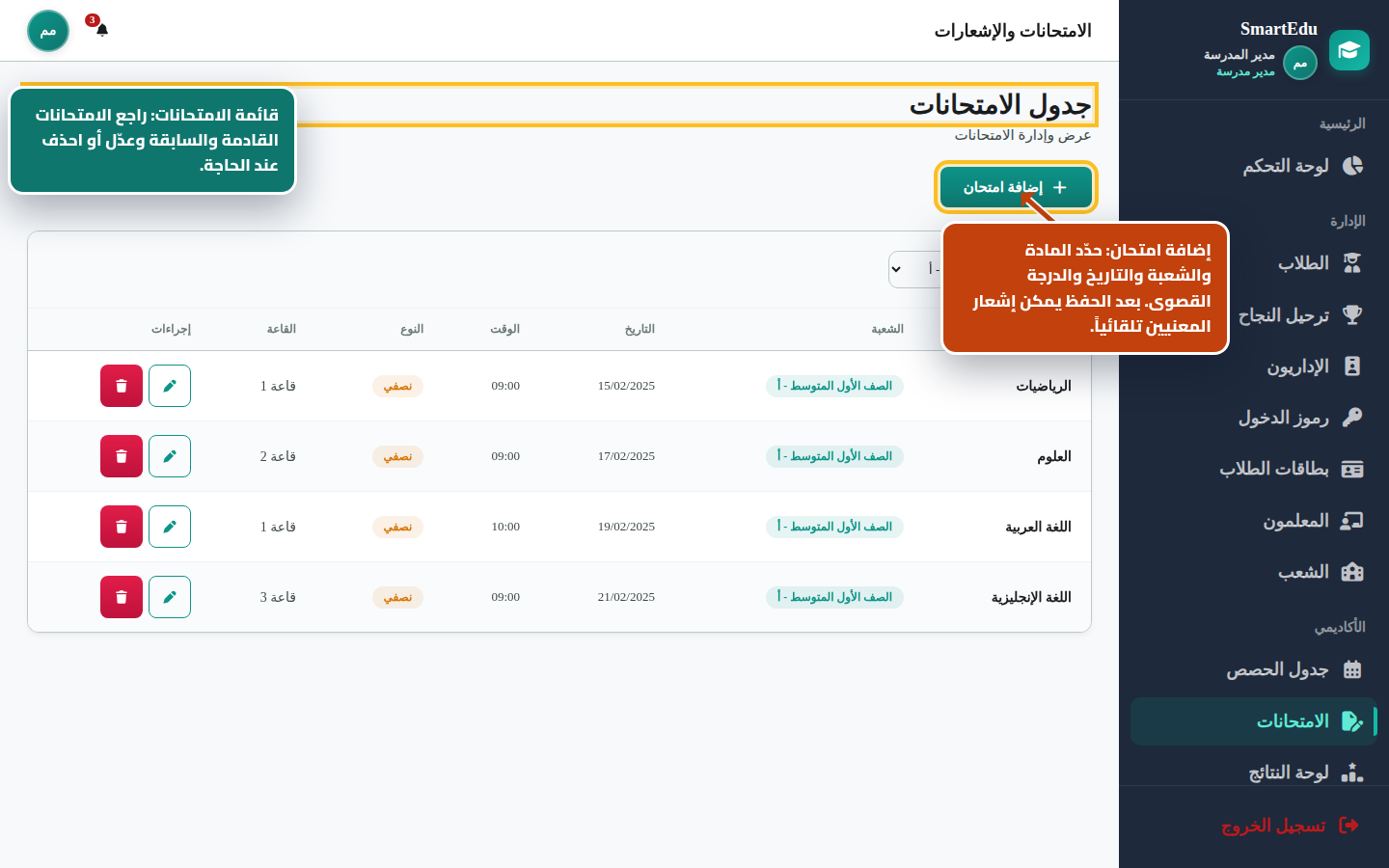
أضف مواعيد الامتحانات وأشعر الطلاب وأولياء الأمور. ترتبط النتائج لاحقاً بلوحة الدرجات.

جدولة الامتحانات
  • إضافة امتحان: حدّد المادة والشعبة والتاريخ والدرجة القصوى. بعد الحفظ يمكن إشعار المعنيين تلقائياً.
  • قائمة الامتحانات: راجع الامتحانات القادمة والسابقة وعدّل أو احذف عند الحاجة.

١٠. لوحة النتائج

متابعة الدرجات والمعدلات

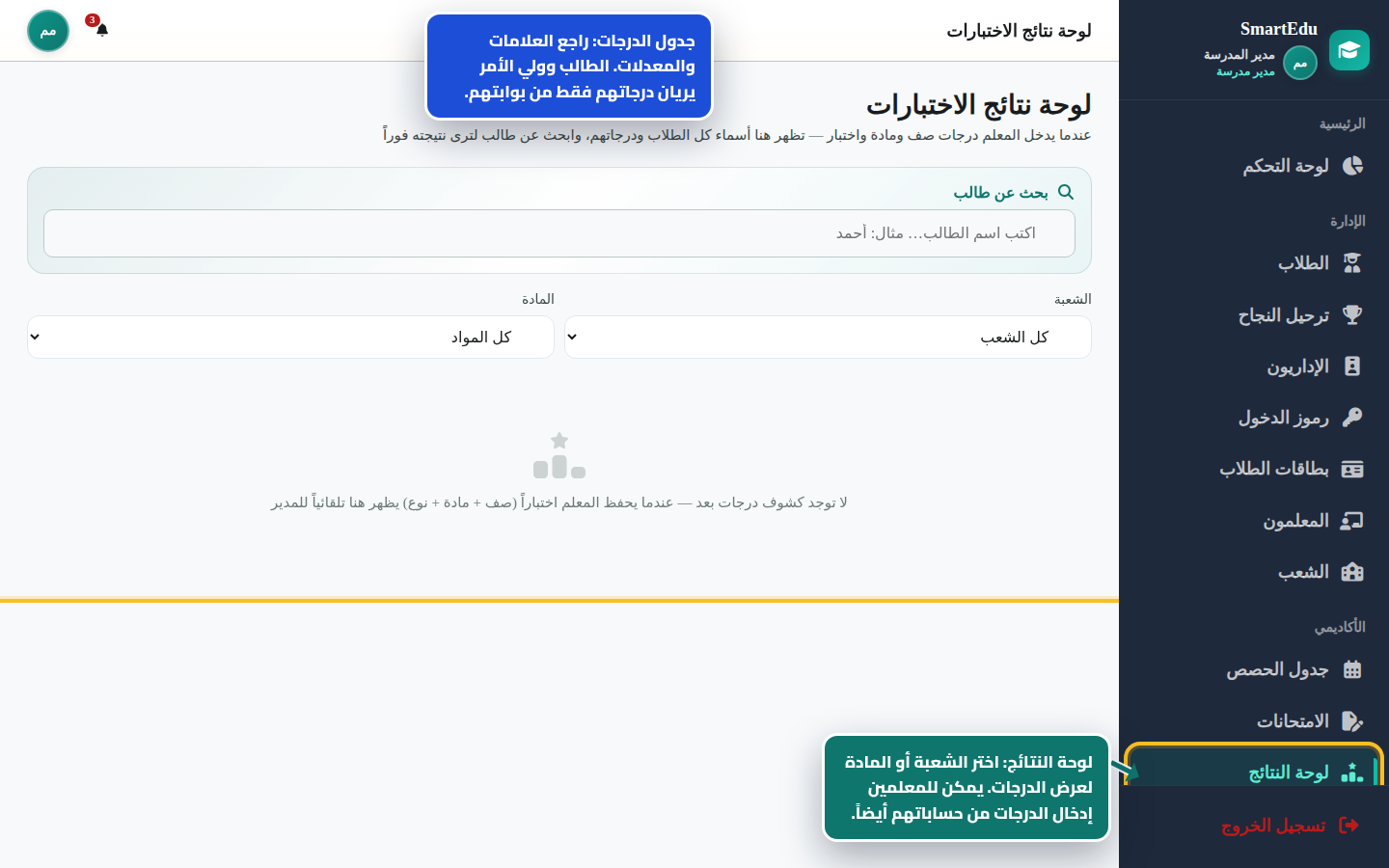
عرض درجات الطلاب حسب الشعبة والمادة، مع معدلات تساعد المدير على متابعة الأداء الأكاديمي.

متابعة الدرجات والمعدلات
  • لوحة النتائج: اختر الشعبة أو المادة لعرض الدرجات. يمكن للمعلمين إدخال الدرجات من حساباتهم أيضاً.
  • جدول الدرجات: راجع العلامات والمعدلات. الطالب وولي الأمر يريان درجاتهم فقط من بوابتهم.

١١. المواد الدراسية

رفع الملفات والمواد للطلاب

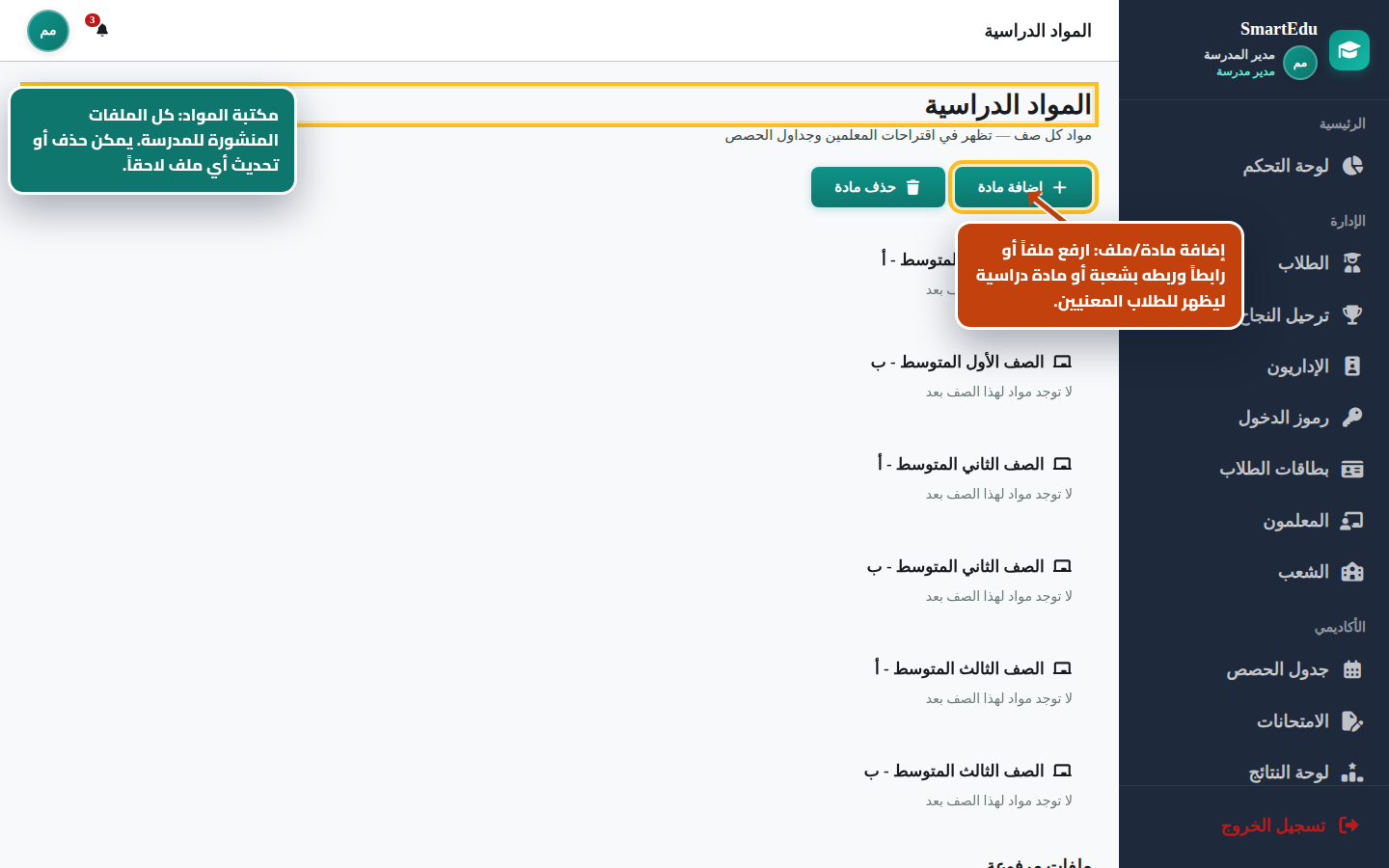
ارفع ملخصات وملفات ومواد تعليمية ليتصفحها الطلاب من حساباتهم.

رفع الملفات والمواد للطلاب
  • إضافة مادة/ملف: ارفع ملفاً أو رابطاً وربطه بشعبة أو مادة دراسية ليظهر للطلاب المعنيين.
  • مكتبة المواد: كل الملفات المنشورة للمدرسة. يمكن حذف أو تحديث أي ملف لاحقاً.

١٢. السجل السلوكي

تسجيل ملاحظات السلوك

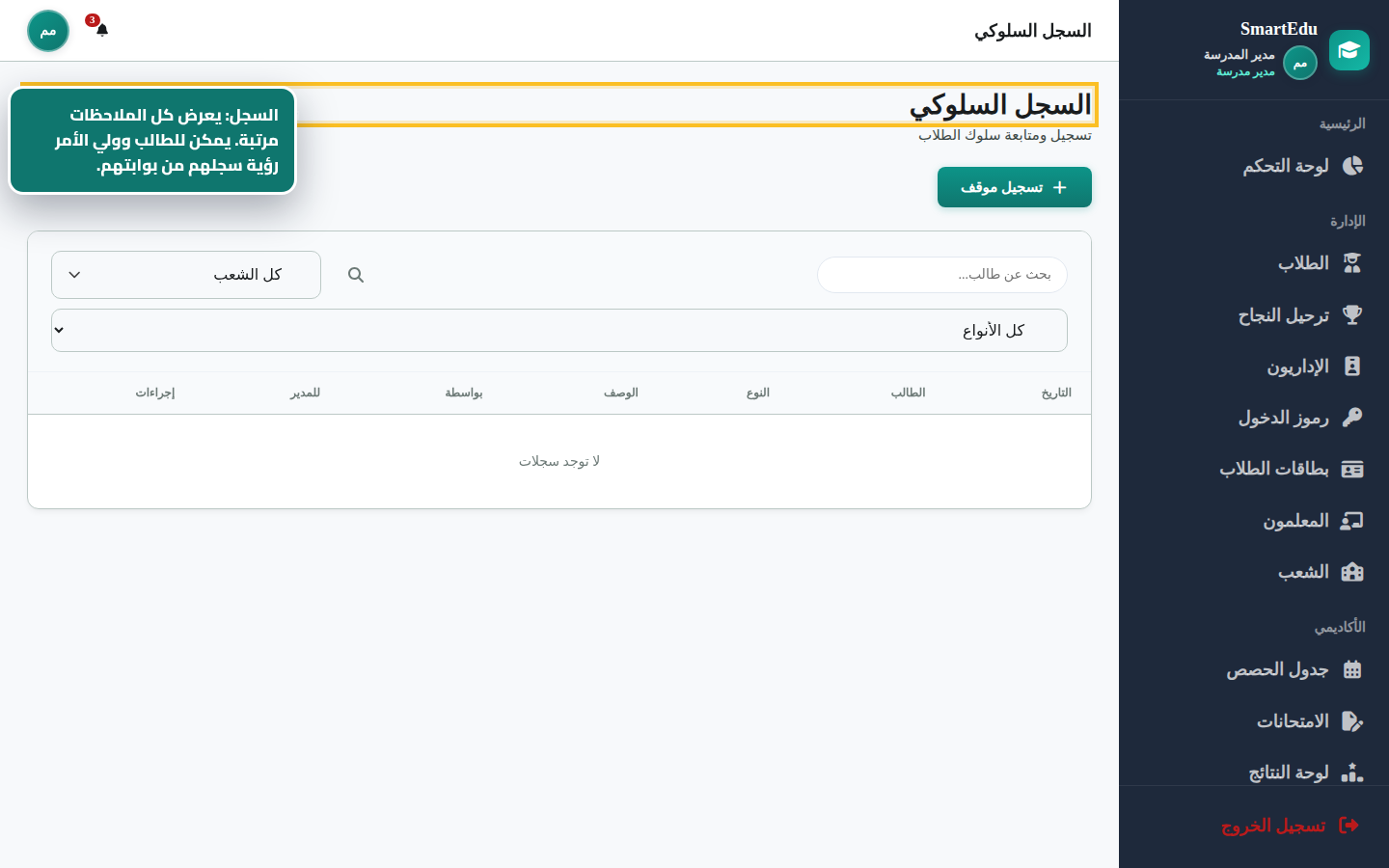
وثّق الإيجابيات والمخالفات السلوكية لكل طالب لتكون مرجعاً للإدارة وأولياء الأمور.

تسجيل ملاحظات السلوك
  • إضافة ملاحظة سلوكية: اختر الطالب ونوع الملاحظة (إيجابية/سلبية) واكتب التفاصيل ثم احفظ.
  • السجل: يعرض كل الملاحظات مرتبة. يمكن للطالب وولي الأمر رؤية سجلهم من بوابتهم.

١٣. الإعلانات

نشر إعلان للمدرسة

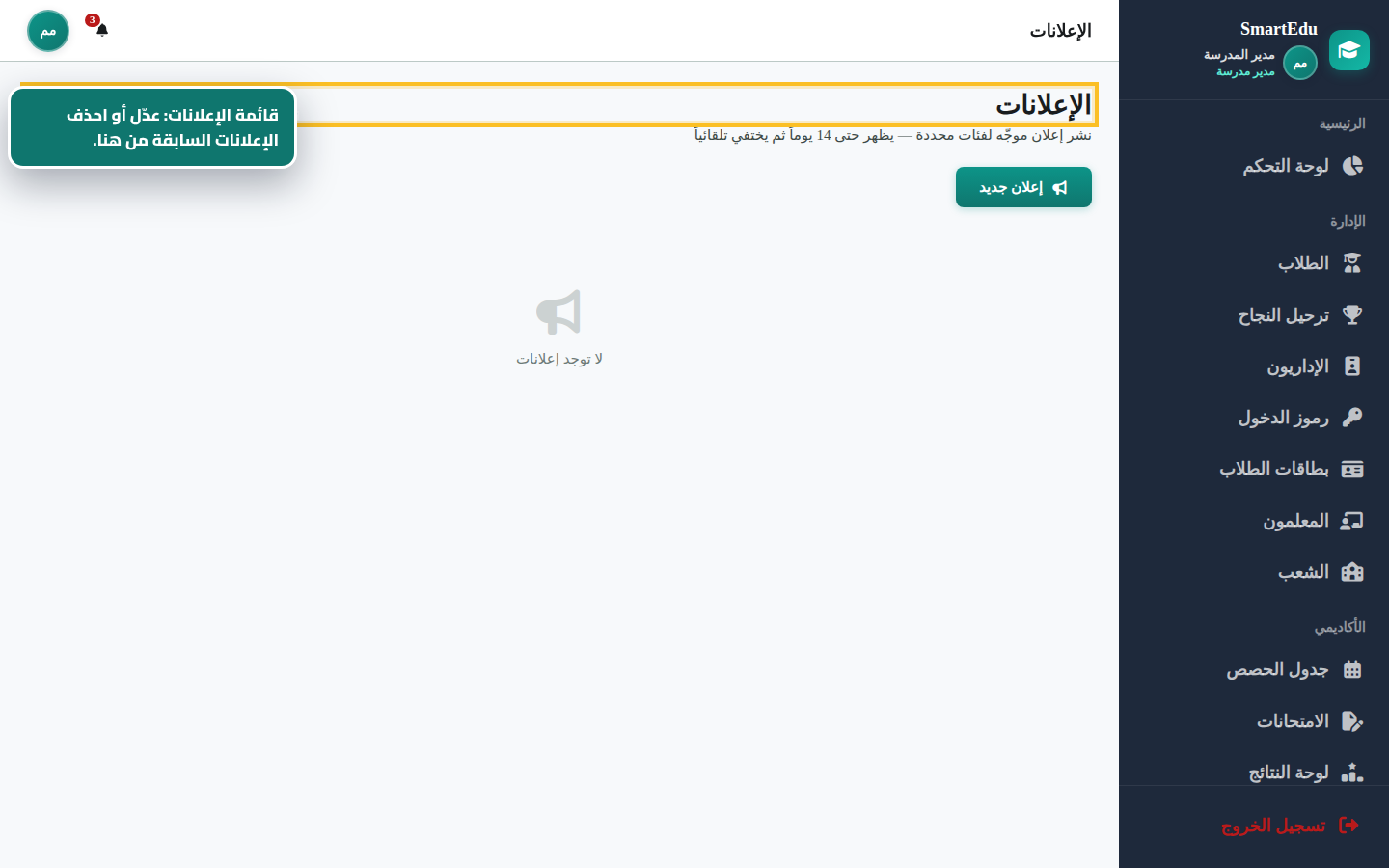
انشر أخباراً وإعلانات تظهر للطلاب والمعلمين وأولياء الأمور حسب الجمهور المستهدف.

نشر إعلان للمدرسة
  • إضافة إعلان: اكتب العنوان والنص ويمكن إرفاق صورة مضغوطة. حدّد من يراه ثم انشر.
  • قائمة الإعلانات: عدّل أو احذف الإعلانات السابقة من هنا.

١٤. التقويم

مواعيد وأحداث المدرسة

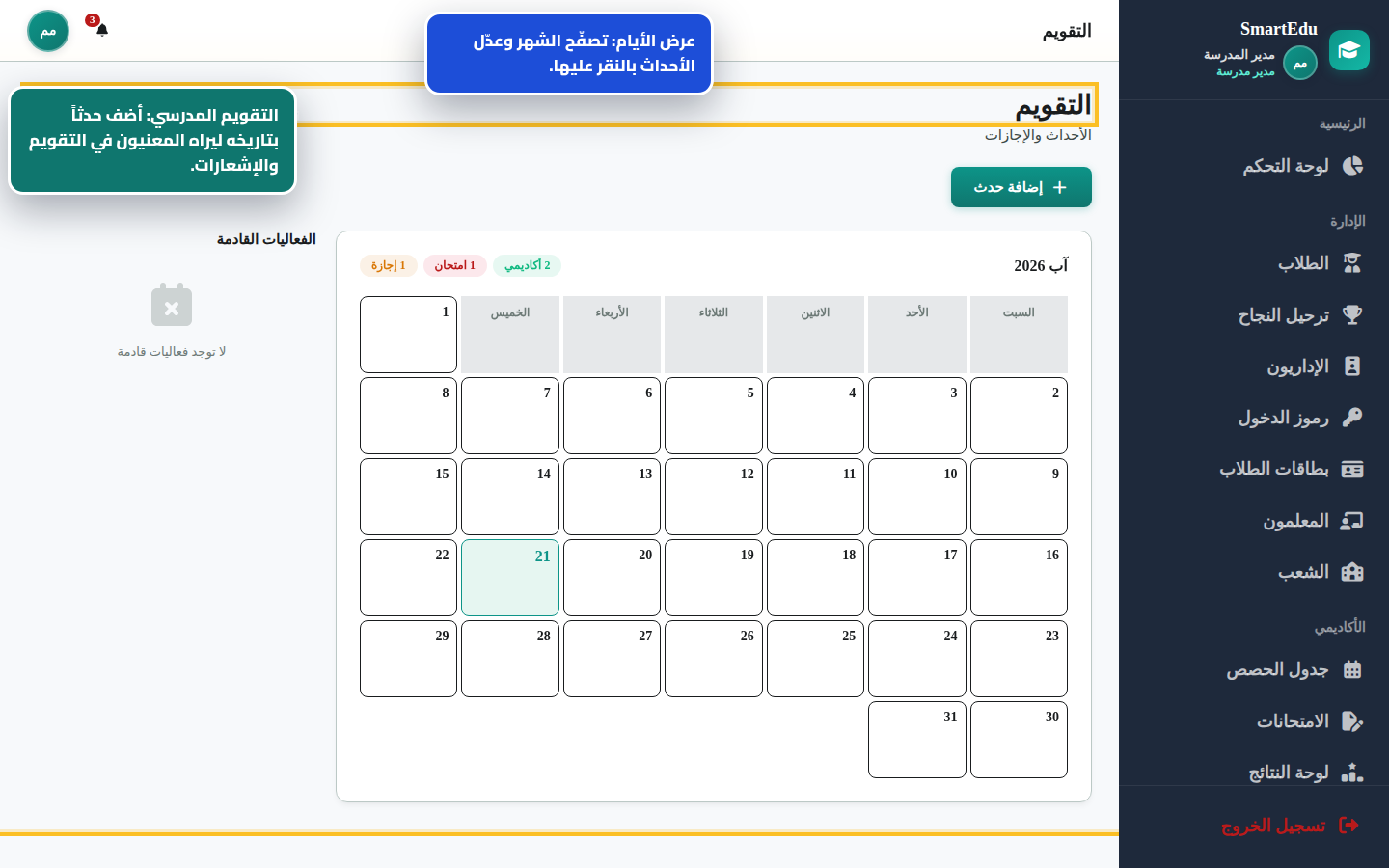
سجّل الإجازات والاجتماعات والمناسبات لتظهر في تقويم المدرسة.

مواعيد وأحداث المدرسة
  • التقويم المدرسي: أضف حدثاً بتاريخه ليراه المعنيون في التقويم والإشعارات.
  • عرض الأيام: تصفّح الشهر وعدّل الأحداث بالنقر عليها.

١٥. الإشعارات

مركز التنبيهات

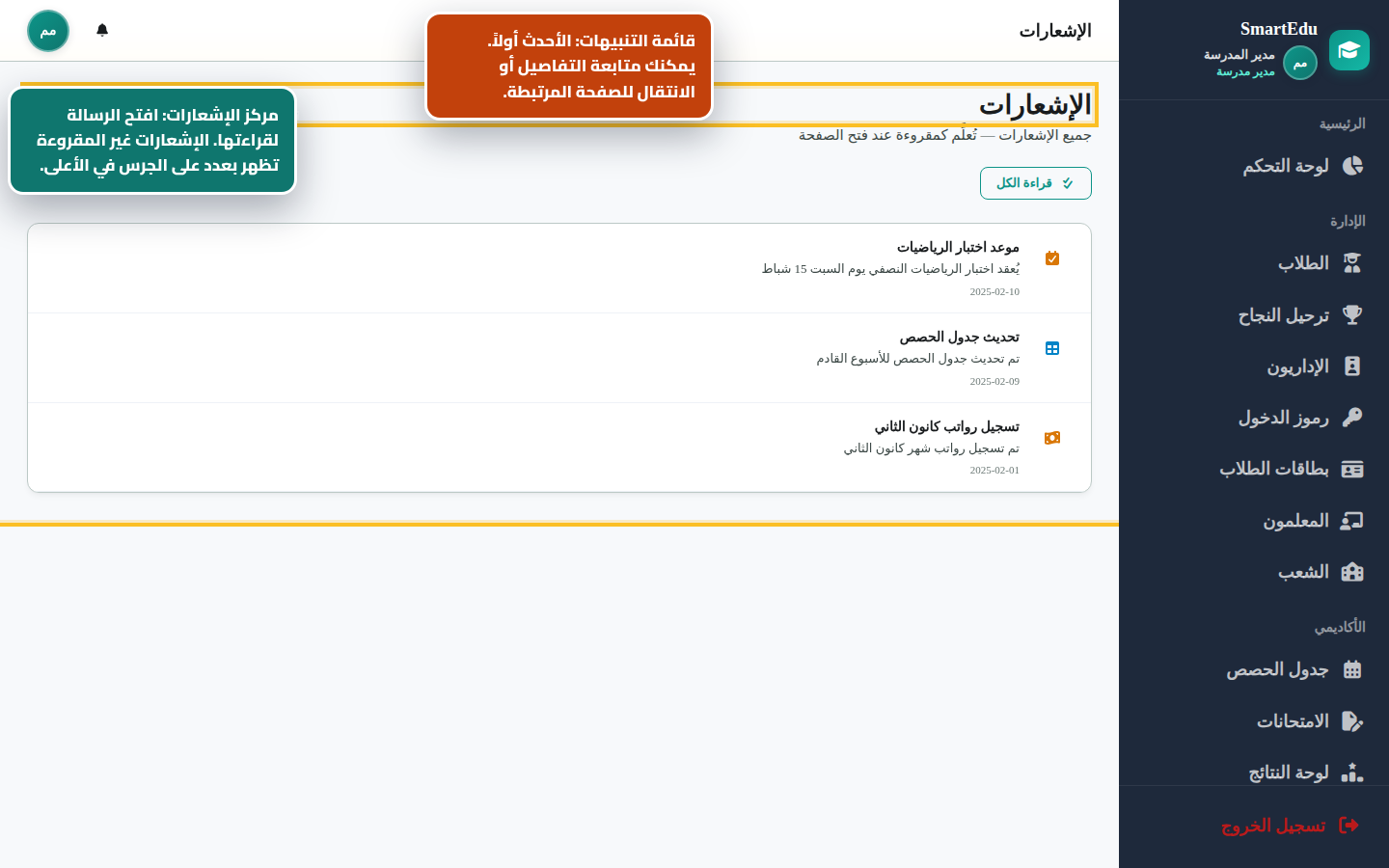
كل التنبيهات الواردة لحساب المدير في مكان واحد — امتحانات، أقساط، رسائل النظام.

مركز التنبيهات
  • مركز الإشعارات: افتح الرسالة لقراءتها. الإشعارات غير المقروءة تظهر بعدد على الجرس في الأعلى.
  • قائمة التنبيهات: الأحدث أولاً. يمكنك متابعة التفاصيل أو الانتقال للصفحة المرتبطة.

١٦. الحضور والغياب

تسجيل الحضور اليومي

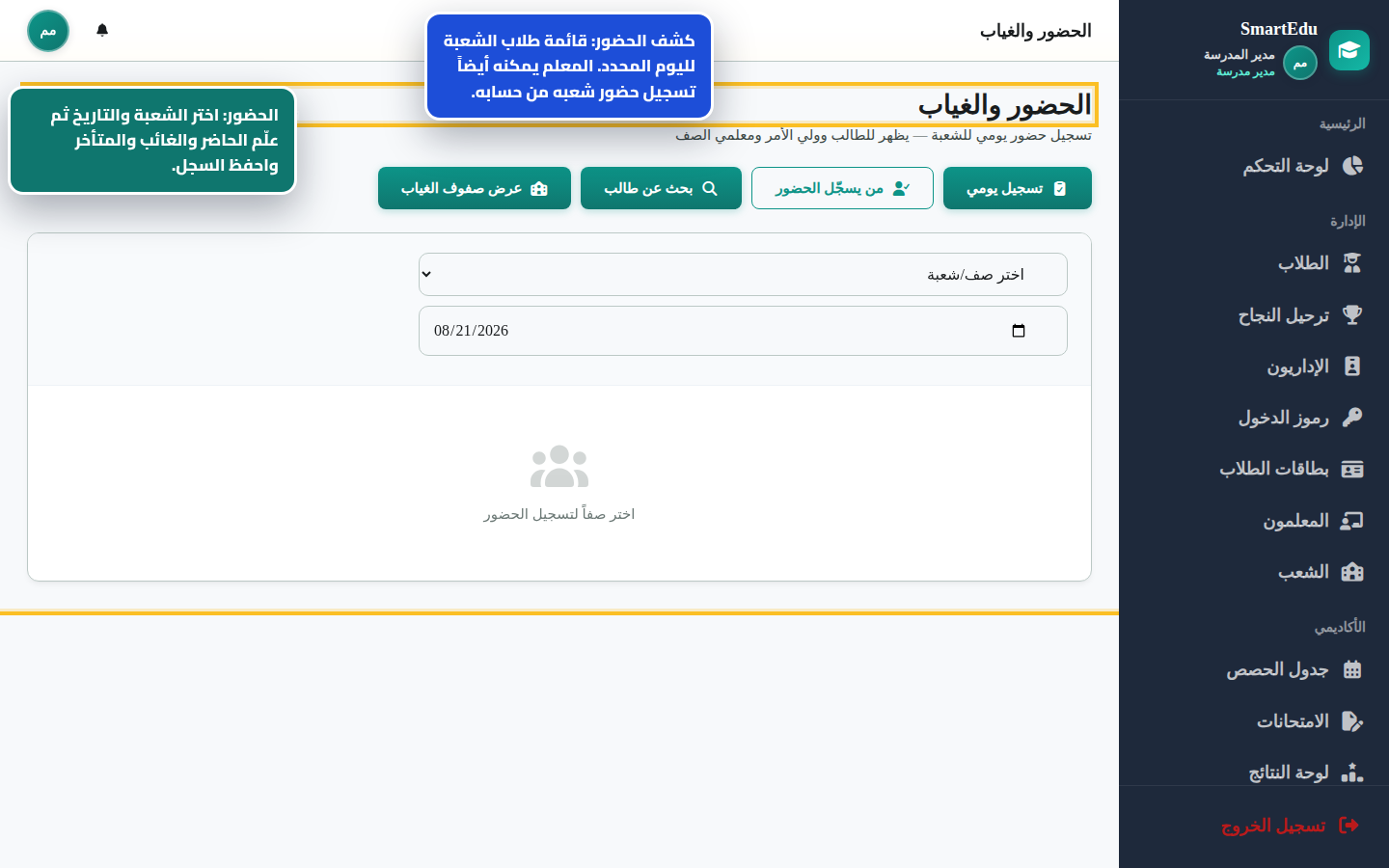
سجّل حضور وغياب الطلاب يومياً حسب الشعبة. تظهر النسب في لوحة التحكم وصفحة الطلاب.

تسجيل الحضور اليومي
  • الحضور: اختر الشعبة والتاريخ ثم علّم الحاضر والغائب والمتأخر واحفظ السجل.
  • كشف الحضور: قائمة طلاب الشعبة لليوم المحدد. المعلم يمكنه أيضاً تسجيل حضور شعبه من حسابه.

١٧. الحسابات والأقساط

تحصيل الأقساط والصرفيات بالدينار

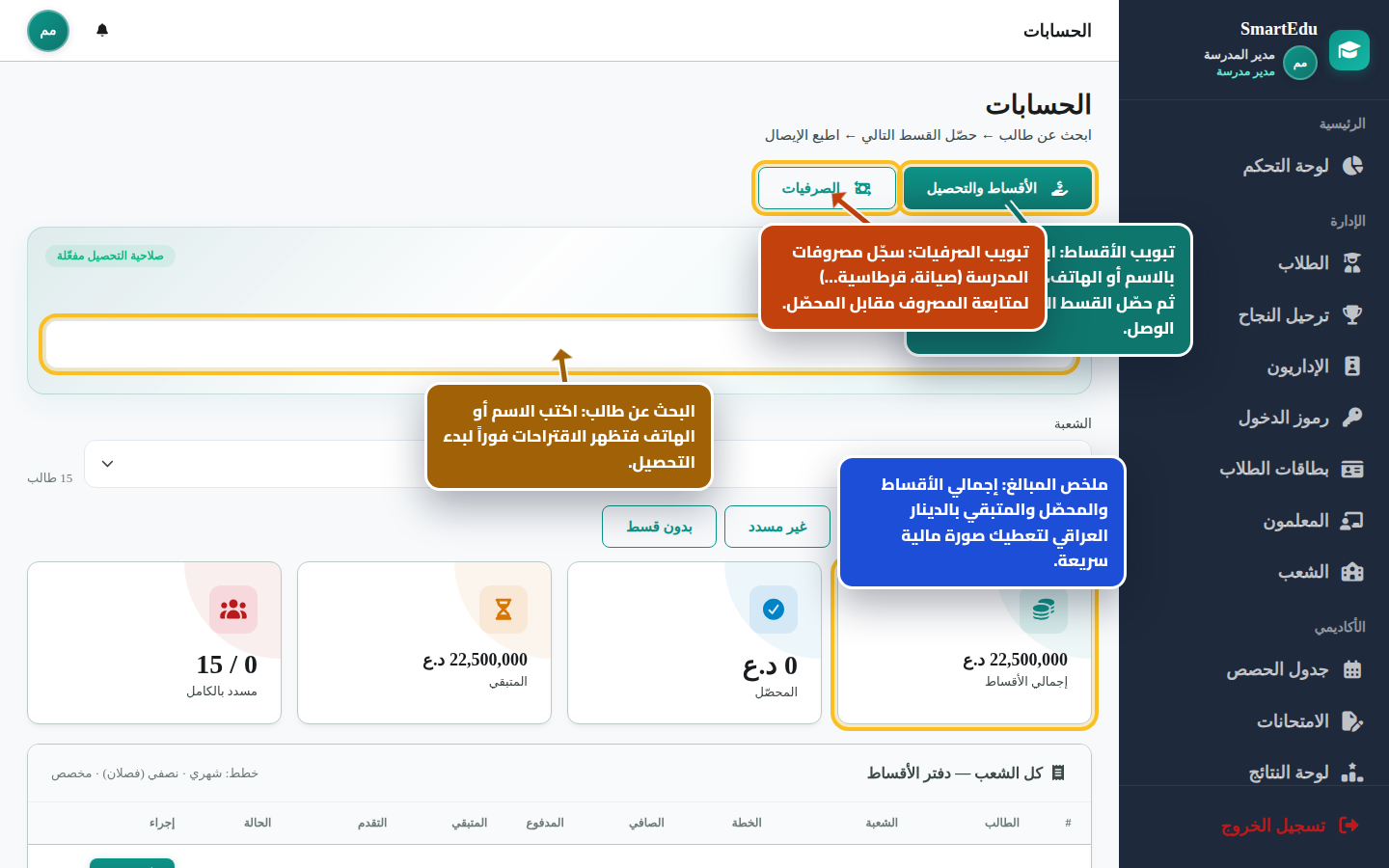
إدارة مالية المدرسة: خطط الأقساط، التحصيل، المتبقي، والصرفيات. المبالغ بالدينار العراقي مع فواصل للوضوح.

تحصيل الأقساط والصرفيات بالدينار
  • تبويب الأقساط: ابحث عن الطالب بالاسم أو الهاتف، راجع المتبقي، ثم حصّل القسط التالي واطبع الوصل.
  • تبويب الصرفيات: سجّل مصروفات المدرسة (صيانة، قرطاسية…) لمتابعة المصروف مقابل المحصّل.
  • ملخص المبالغ: إجمالي الأقساط والمحصّل والمتبقي بالدينار العراقي لتعطيك صورة مالية سريعة.
  • البحث عن طالب: اكتب الاسم أو الهاتف فتظهر الاقتراحات فوراً لبدء التحصيل.

١٨. الرواتب

رواتب المعلمين والموظفين

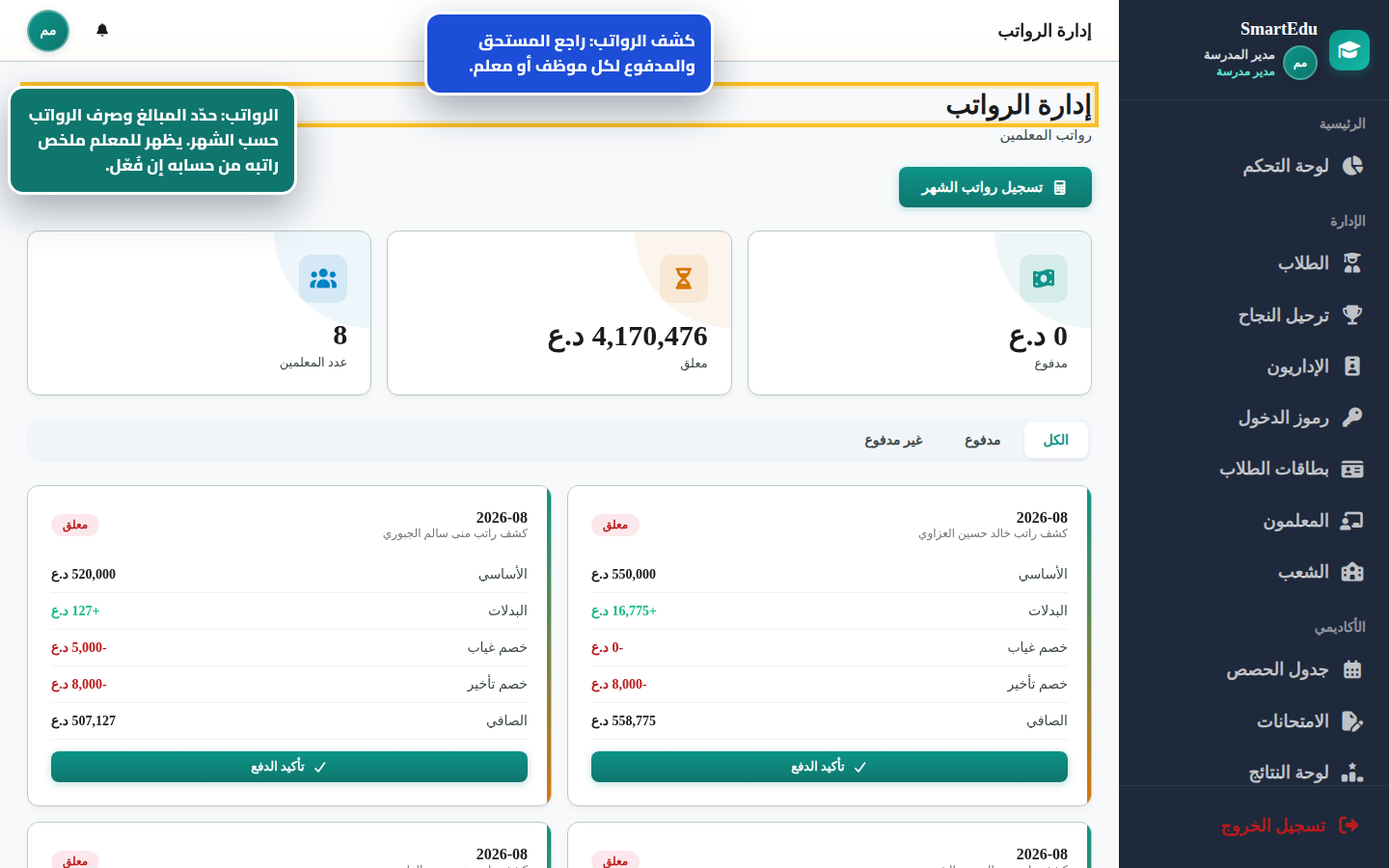
إدارة رواتب الهيئة التعليمية والإدارية ومتابعة الصرف الشهري.

رواتب المعلمين والموظفين
  • الرواتب: حدّد المبالغ وصرف الرواتب حسب الشهر. يظهر للمعلم ملخص راتبه من حسابه إن فُعّل.
  • كشف الرواتب: راجع المستحق والمدفوع لكل موظف أو معلم.

١٩. التقارير

تقارير وإحصاءات

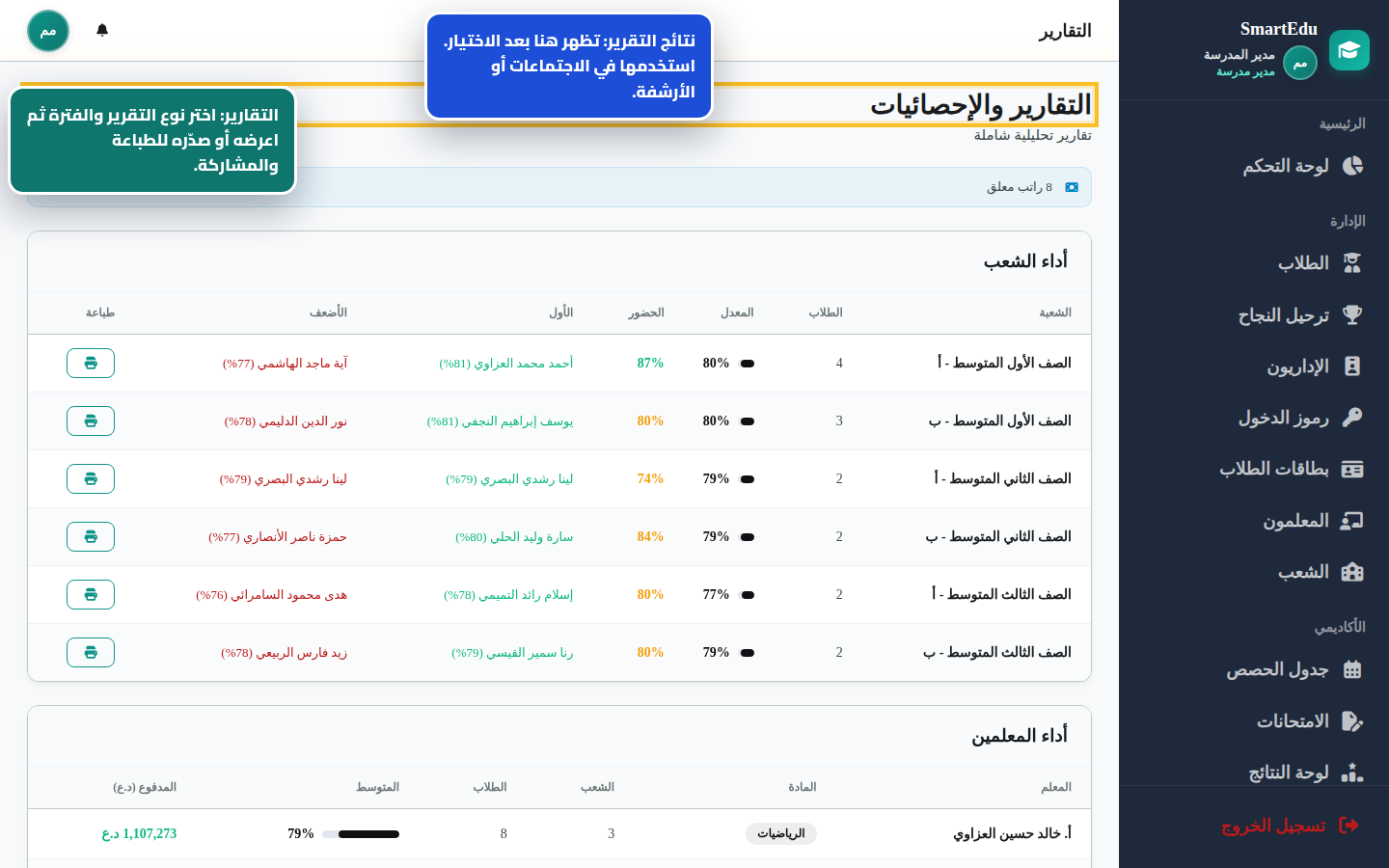
استخرج تقارير عن الطلاب والحضور والدرجات والمالية لدعم قرارات الإدارة.

تقارير وإحصاءات
  • التقارير: اختر نوع التقرير والفترة ثم اعرضه أو صدّره للطباعة والمشاركة.
  • نتائج التقرير: تظهر هنا بعد الاختيار. استخدمها في الاجتماعات أو الأرشفة.

٢٠. سجل التدقيق

من عدّل ماذا ومتى

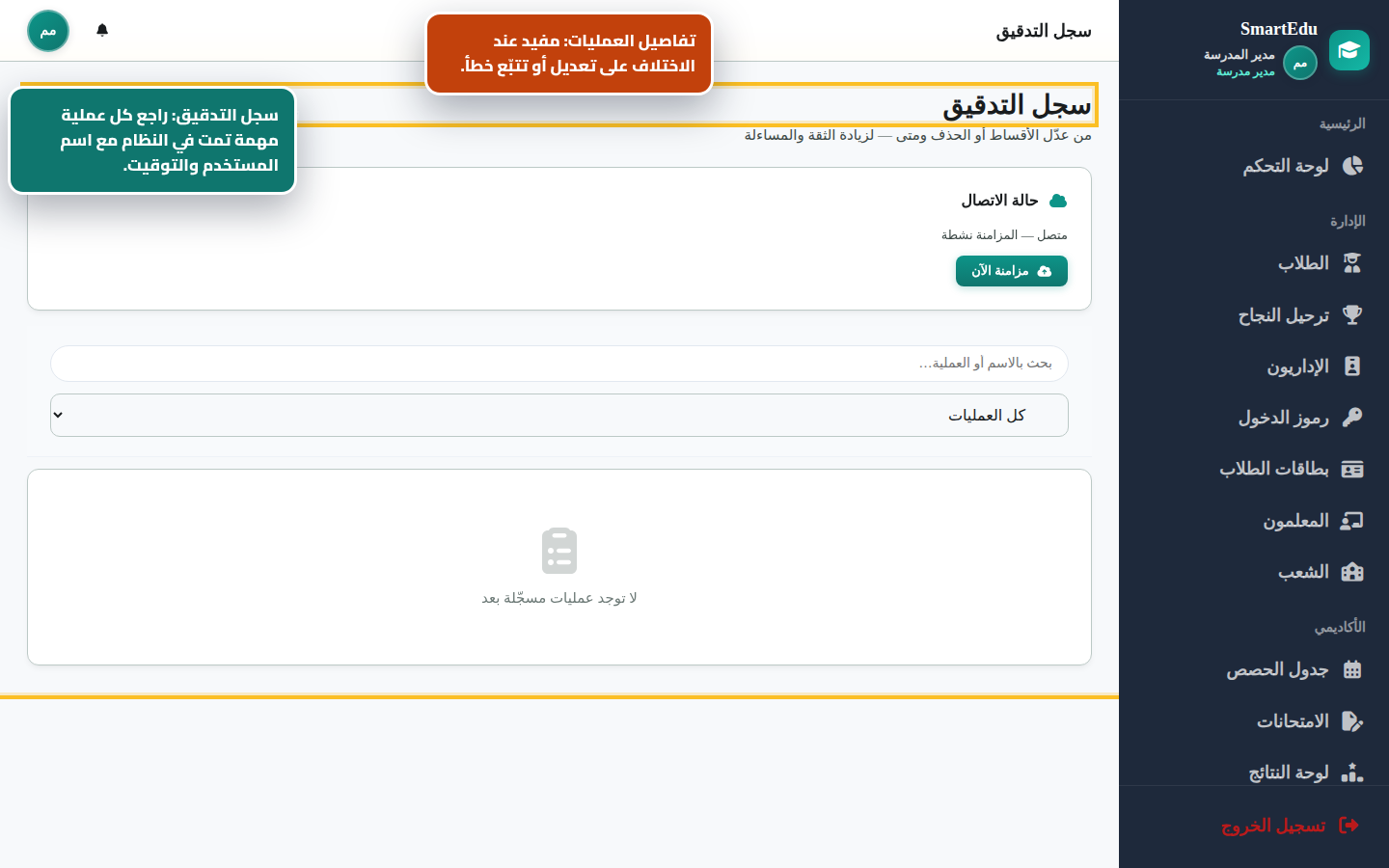
سجل أمني يتتبع العمليات الحساسة (تعديل بيانات، تحصيل، تغيير رموز…) لمعرفة المسؤول والوقت.

من عدّل ماذا ومتى
  • سجل التدقيق: راجع كل عملية مهمة تمت في النظام مع اسم المستخدم والتوقيت.
  • تفاصيل العمليات: مفيد عند الاختلاف على تعديل أو تتبّع خطأ.

٢١. الإعدادات

شعار المدرسة والأمان والصورة

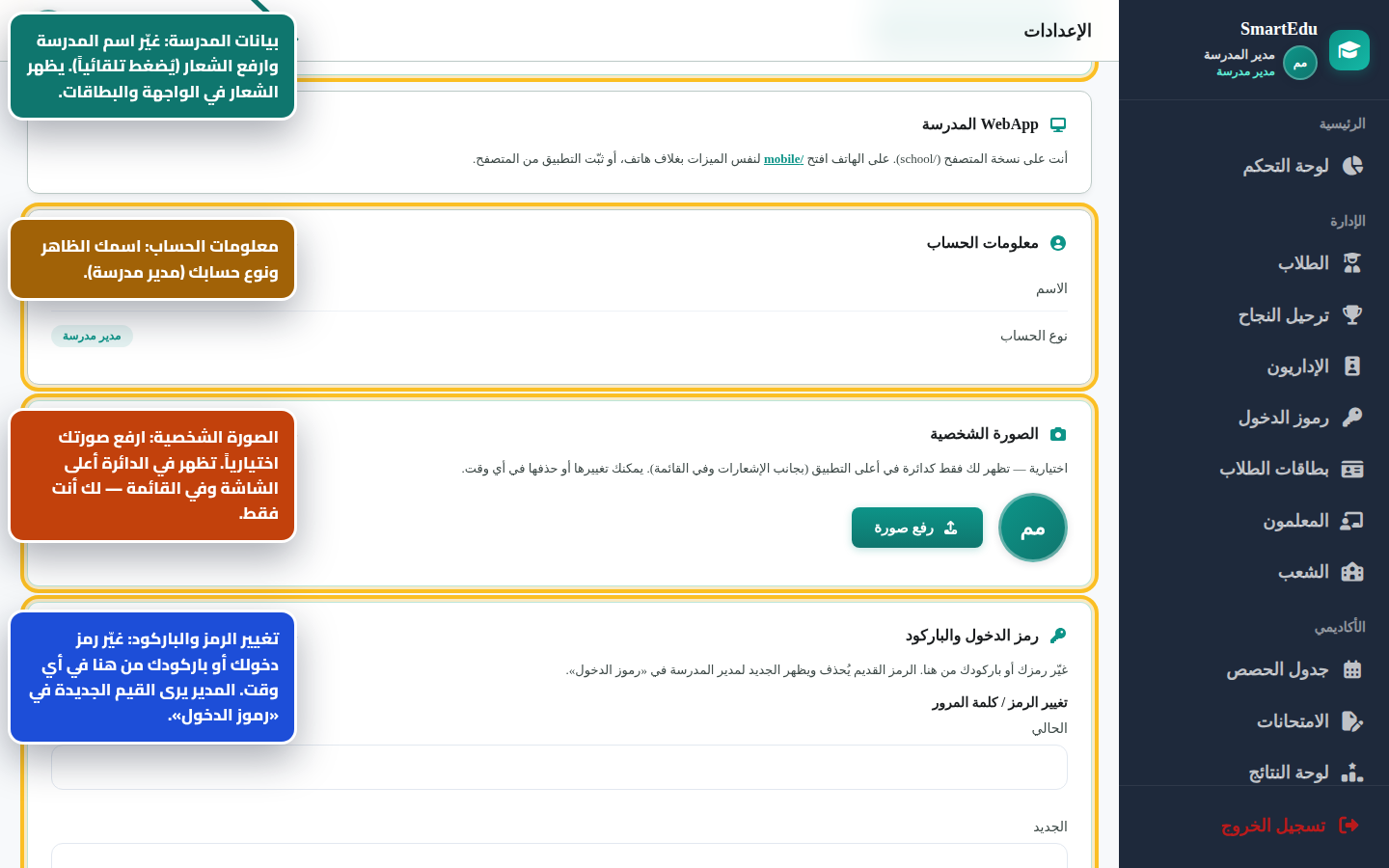
إعدادات المدرسة والحساب: اسم المدرسة والشعار، صورتك الشخصية، وتغيير رمز الدخول والباركود بنفسك.

شعار المدرسة والأمان والصورة
  • بيانات المدرسة: غيّر اسم المدرسة وارفع الشعار (يُضغط تلقائياً). يظهر الشعار في الواجهة والبطاقات.
  • الصورة الشخصية: ارفع صورتك اختيارياً. تظهر في الدائرة أعلى الشاشة وفي القائمة — لك أنت فقط.
  • تغيير الرمز والباركود: غيّر رمز دخولك أو باركودك من هنا في أي وقت. المدير يرى القيم الجديدة في «رموز الدخول».
  • معلومات الحساب: اسمك الظاهر ونوع حسابك (مدير مدرسة).

٢٢. ترحيل النجاح

ترحيل الطلاب للصف الأعلى

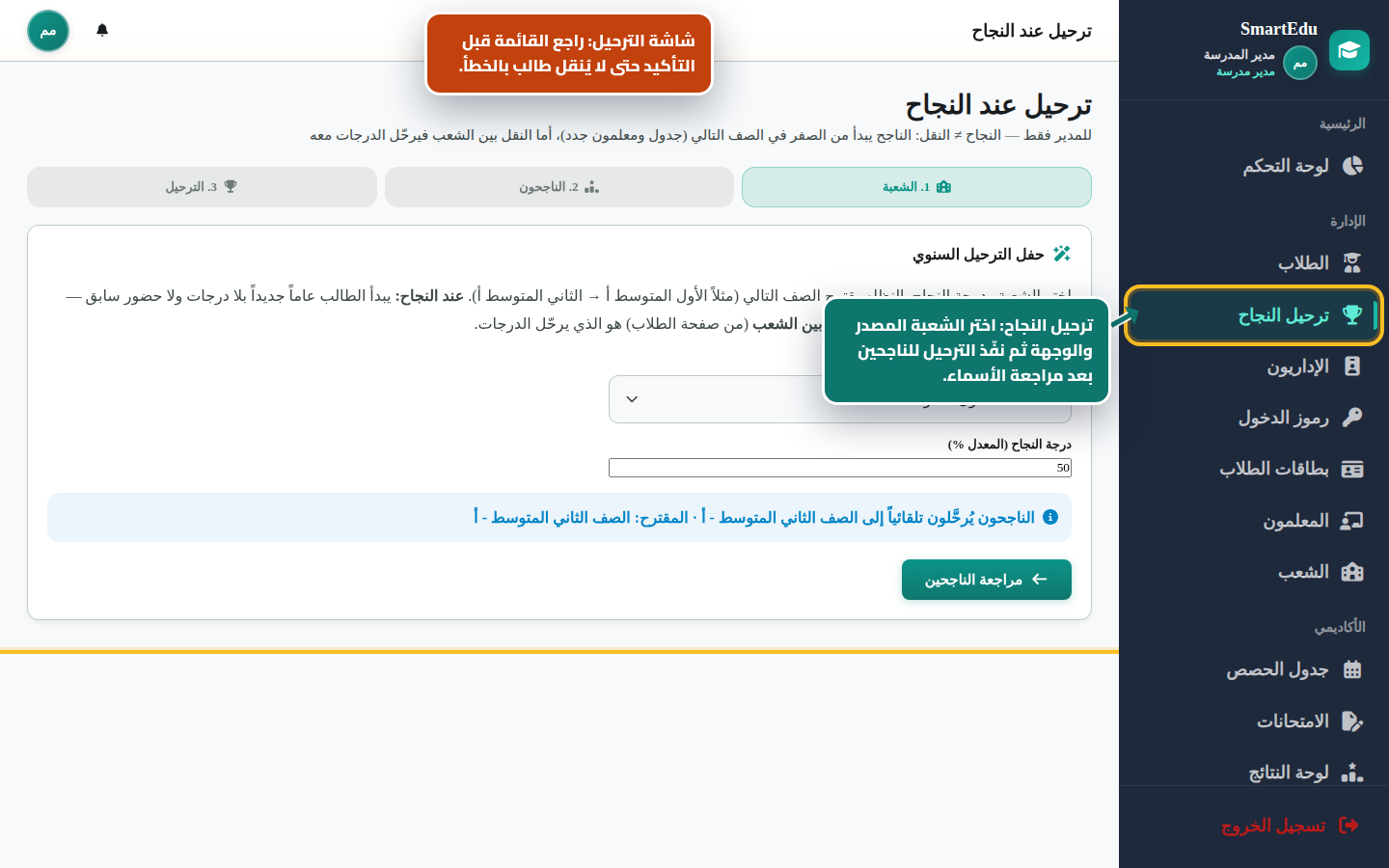
في نهاية السنة رحّل الطلاب الناجحين إلى الشعبة/الصف التالي بشكل جماعي مع الحفاظ على السجلات.

ترحيل الطلاب للصف الأعلى
  • ترحيل النجاح: اختر الشعبة المصدر والوجهة ثم نفّذ الترحيل للناجحين بعد مراجعة الأسماء.
  • شاشة الترحيل: راجع القائمة قبل التأكيد حتى لا يُنقل طالب بالخطأ.